Προσκαλέστε την ομάδα σας και ορίστε ρόλους
Προσκαλέστε χρήστες, τι μπορεί να κάνει ένας Διαχειριστής, ένας Υπεύθυνος μισθοδοσίας και ένας Θεατής, απενεργοποιήστε ή αφαιρέστε έναν χρήστη, και συνδεθείτε σε περισσότερες από μία εταιρείες.
Τελευταία ενημέρωση
Όποιος δουλεύει στη μισθοδοσία σας πρέπει να έχει τη δική του σύνδεση. Τον προσκαλείτε με email και επιλέγετε τον ρόλο του, που καθορίζει τι μπορεί να κάνει.
Τους χρήστες τους διαχειρίζεται μόνο ένας Διαχειριστής.
Τι μπορεί να κάνει κάθε ρόλος
| Ρόλος | Μπορεί να |
|---|---|
| Θεατής | Βλέπει τα πάντα: εργαζόμενους, μισθοδοσίες, μισθοδοτικές καταστάσεις, αναφορές, ρυθμίσεις και το ιστορικό αλλαγών. Δεν αλλάζει τίποτα |
| Υπεύθυνος μισθοδοσίας | Ό,τι ο Θεατής, και επιπλέον: προσθέτει και αλλάζει εργαζόμενους και αμοιβές, κάνει εισαγωγή εργαζομένων, τρέχει τη μισθοδοσία από την πρόχειρη μέχρι το κλείδωμα, στέλνει μισθοδοτικές καταστάσεις και εξάγει αναφορές. Διαγράφει μισθοδοσία μόνο πριν εγκριθεί |
| Διαχειριστής | Ό,τι ο Υπεύθυνος μισθοδοσίας, και επιπλέον: στοιχεία εταιρείας, ρυθμίσεις φορολογικού έτους, χρήστες και χρεώσεις, οριστική διαγραφή εργαζομένου και διαγραφή μισθοδοσίας σε οποιοδήποτε στάδιο |
Αυτός που δημιούργησε την εταιρεία είναι ο πρώτος της Διαχειριστής. Μια εταιρεία μπορεί να έχει πολλούς Διαχειριστές.
Προσκαλέστε κάποιον
Ανοίξτε τους Χρήστες
Στο πλαϊνό μενού, στη Διαχείριση, πατήστε Χρήστες και μετά Πρόσκληση χρήστη.
Συμπληρώστε τα στοιχεία του
Συμπληρώστε Όνομα, Επώνυμο και Email, και προαιρετικά Αριθμός τηλεφώνου. Επιλέξτε τον Ρόλο του.
Στείλτε την πρόσκληση
Πατήστε Αποστολή πρόσκλησης. Λαμβάνει ένα email με σύνδεσμο αποδοχής.
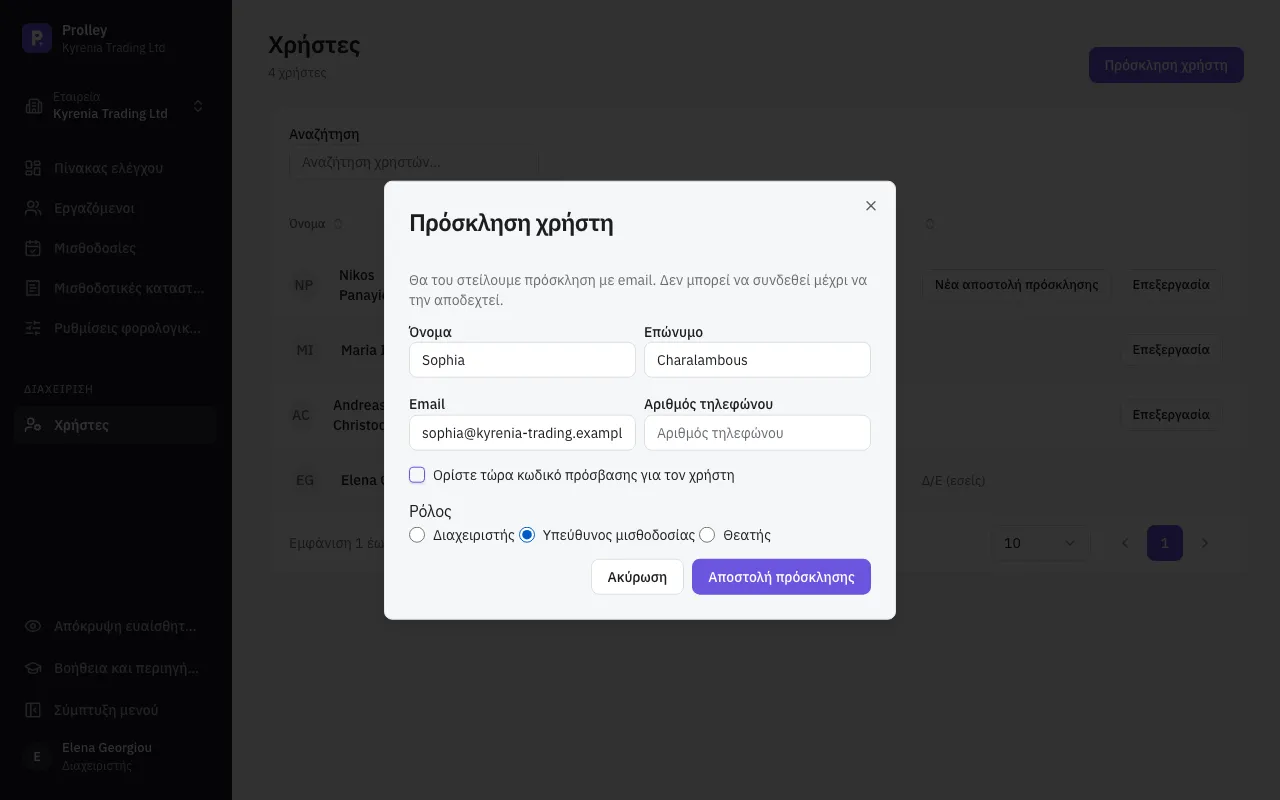
Αν προτιμάτε να του δώσετε εσείς κωδικό, επιλέξτε Ορίστε τώρα κωδικό πρόσβασης για τον χρήστη. Χρειάζεται και πάλι να αποδεχτεί την πρόσκληση πριν συνδεθεί.
Αποδοχή πρόσκλησης
Το άτομο ανοίγει τον σύνδεσμο του email και επιλέγει κωδικό στη σελίδα Αποδοχή πρόσκλησης. Αν η σελίδα σύνδεσης προσφέρει Google ή Microsoft, μπορεί να χρησιμοποιήσει αυτά, αρκεί να είναι η ίδια διεύθυνση email στην οποία στάλθηκε η πρόσκληση. Μετά συνδέεται κανονικά.
Ο σύνδεσμος ισχύει για 7 ημέρες και μόνο μία φορά.
Εκκρεμείς προσκλήσεις
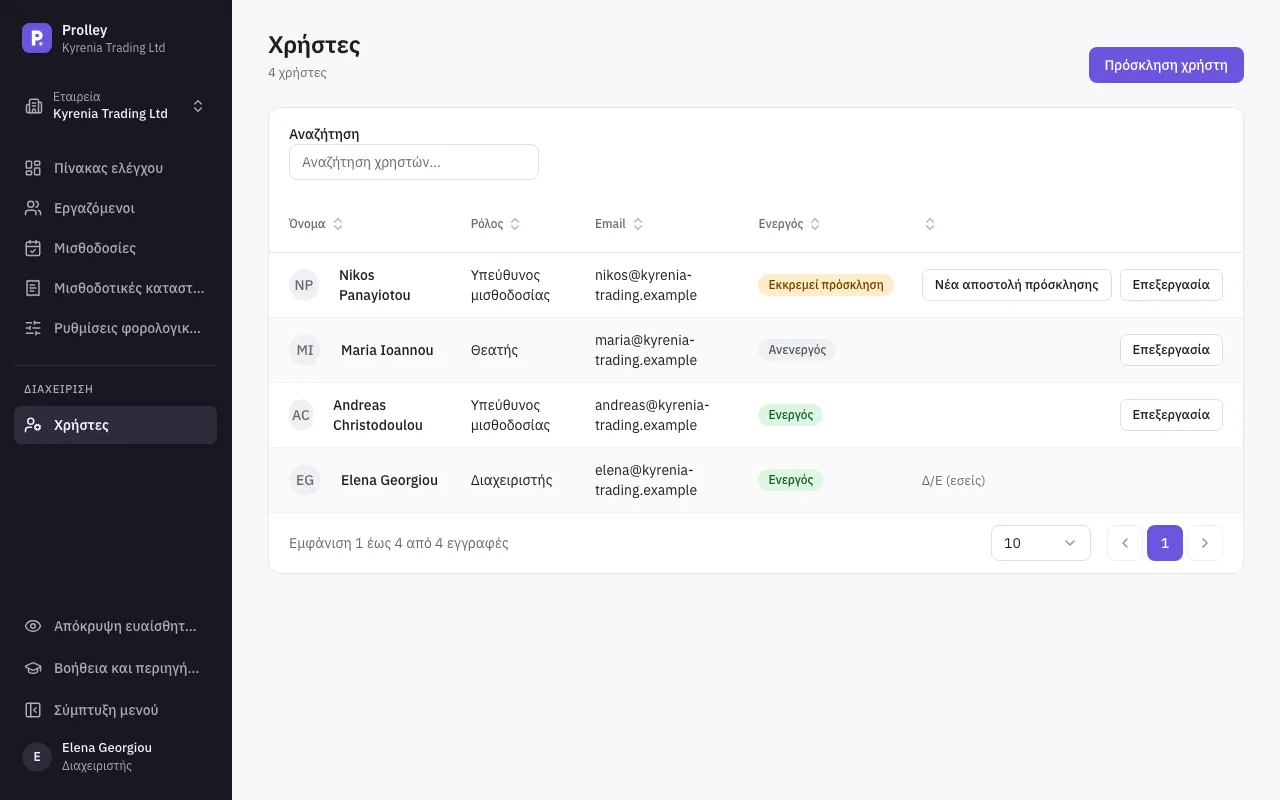
Μέχρι να την αποδεχτεί, ο χρήστης εμφανίζεται με την ένδειξη Εκκρεμεί πρόσκληση στη λίστα. Αν το email χάθηκε ή ο σύνδεσμος έληξε, πατήστε Νέα αποστολή πρόσκλησης: στέλνεται νέος σύνδεσμος και ο παλιός σταματά να λειτουργεί. Για να ανακαλέσετε μια πρόσκληση, διαγράψτε τον χρήστη (παρακάτω).
Αλλάξτε ρόλο, απενεργοποιήστε ή διαγράψτε
Πατήστε Επεξεργασία δίπλα στον χρήστη.
- Αλλαγή ρόλου: επιλέξτε άλλον Ρόλο και πατήστε Αποθήκευση.
- Απενεργοποίηση: απενεργοποιήστε το Ενεργός και αποθηκεύστε. Δεν μπορεί να συνδεθεί, αλλά ο λογαριασμός και το ιστορικό του μένουν. Ενεργοποιήστε το ξανά για να επανέλθει η πρόσβαση.
- Διαγραφή: πατήστε Διαγραφή για να αφαιρεθεί ο χρήστης οριστικά.
Δεν μπορείτε να αλλάξετε ή να διαγράψετε τον εαυτό σας: η δική σας γραμμή δείχνει Δ/Ε (εσείς). Ζητήστε το από άλλον Διαχειριστή.
Ο υπεύθυνος χρεώσεων της εταιρείας δεν μπορεί να διαγραφεί, να απενεργοποιηθεί ή να πάψει να είναι Διαχειριστής πριν παραδοθούν οι χρεώσεις σε άλλον Διαχειριστή. Δείτε Το πρόγραμμα, οι χρεώσεις και τα τιμολόγιά σας.
Η διαχείριση χρηστών λειτουργεί και όταν η εταιρεία είναι μόνο για ανάγνωση, ώστε να μπορείτε πάντα να προσθέσετε έναν Διαχειριστή για να τακτοποιήσει τις χρεώσεις.
Σύνδεση
- Ξεχάσατε τον κωδικό; Στη σελίδα σύνδεσης, πατήστε Ξεχάσατε τον κωδικό; και συμπληρώστε το email σας. Λαμβάνετε σύνδεσμο επαναφοράς για κάθε εταιρεία στην οποία ανήκετε.
- Οι κωδικοί χρειάζονται τουλάχιστον 6 χαρακτήρες, με ένα πεζό γράμμα, ένα κεφαλαίο και έναν αριθμό.
- Google ή Microsoft: αν η σελίδα σύνδεσης δείχνει Συνέχεια με Google ή Συνέχεια με Microsoft, μπορείτε να τα χρησιμοποιήσετε αντί για κωδικό. Στην καρτέλα Σύνδεση και κωδικός του προφίλ σας τα συνδέετε ή τα αποσυνδέετε, ή ορίζετε κωδικό. Δεν μπορείτε να αφαιρέσετε τον μοναδικό σας τρόπο σύνδεσης.
Περισσότερες από μία εταιρείες
Αν κάνετε μισθοδοσία για πολλές εταιρείες, έχετε ξεχωριστό λογαριασμό σε καθεμία, με δικό του κωδικό και ρόλο. Αν χρησιμοποιείτε το ίδιο email και τον ίδιο κωδικό, το Prolley ρωτά ποια εταιρεία να ανοίξει όταν συνδέεστε, στη σελίδα Επιλέξτε εταιρεία.
Αφού συνδεθείτε, αλλάζετε εταιρεία από την επιλογή εταιρείας στο πάνω μέρος του πλαϊνού μενού.
Οι δικές σας προτιμήσεις
Ανοίξτε το προφίλ σας από το μενού χρήστη στο κάτω μέρος του πλαϊνού μενού. Στην καρτέλα Προτιμήσεις:
- Γλώσσα: ελληνικά ή αγγλικά. Ισχύει ανά χρήστη, οπότε ο καθένας επιλέγει τη δική του.
- Πόσες γραμμές δείχνουν οι πίνακες ανά σελίδα.
Οι μισθοδοτικές καταστάσεις, οι εξαγωγές και τα email μένουν στα αγγλικά, όποια γλώσσα κι αν επιλέξετε.